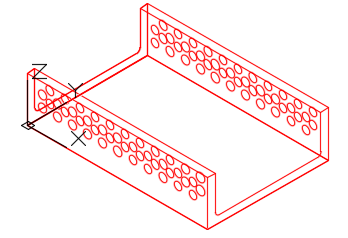
3D 모델을 구성할 때 2D 명령어 ARELAY와 MIRROR을 사용은
명령에서 선택한 모든 개체가 현재 UCS의 2D 평면에 있는 경우에 사용됩니다.
3D 공간에서 객체를 배열하거나 미러링하려면 해당 3D 명령을 사용해야 합니다.
3D Array
3DARRAY 명령은 AutoCAD 2D에서 배운 ARRAY 명령과 매우 유사합니다.
Rectangular Array
2D 직사각형 배열은 행과 열을 사용합니다.
3D에서는 배열의 세 번째 "레벨(level)"이 추가됩니다.
행은 Y축을 따라 열은 X축 그리고 레벨은 Z축 사이의 거리입니다.
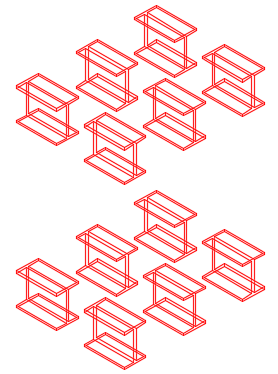
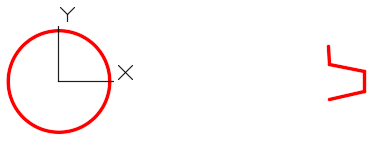
행, 열 및 레벨은 양수 또는 음수일 수 있습니다.(Fig.9-1 참조.)
Fig.9-1 3D 직사각형 배열
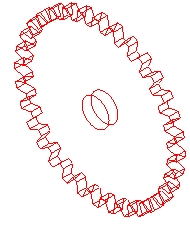
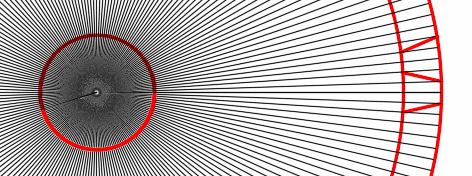
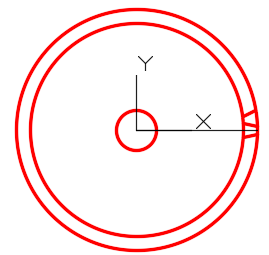
Fig.9-2 3D Polar array
Polar Array
2D Array는 3D를 사용하는 동안 XY 점만 배열하면 됩니다.
극선 배열,두 개의 XYZ 점, 선 또는 축은 다음과 같이 배열됩니.(Fig.9-2)
3D Mirroring
MIRROR3D 명령을 사용하는 3D 미러는 MIRROR을 사용하는 2D 미러와 매우 유사합니다.
AutoCAD 2D 에서 배운 명령입니다.
2D 미러는 두 개의 XY 포인트 또는 line 이 필요하며 3D Mirror 은 3개의 XYZ 점이나
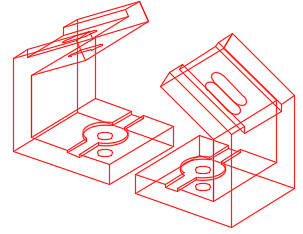
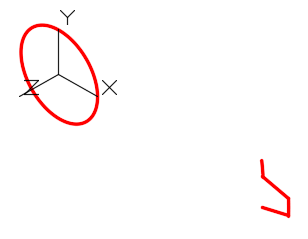
Mirror 을 비추기 위해 평면이 필요한 필요합니다.(Fig.9-3)
Fig.9-3 3D Mirror
AutoCAD Command: 3DARRAY
3DARRAY 명령은 3D 공간에서 사용됩니다.
단축키 : 없음
AutoCAD Command: MIRROR3D
The MIRROR3D 명령은 3D 공간에서 사용됩니다.
단축키 : 없음
3D 직사각형 배열 만들기
1 단계
NEW 명령을 사용하여 템플릿을 사용하여 새 도면을 시작하십시오
2 단계
도면 저장 및 이름 지정: AutoCAD3D09-1.
3 단계
3단계 레이어 설정 : 현재 레이어로 모델링.
4 단계
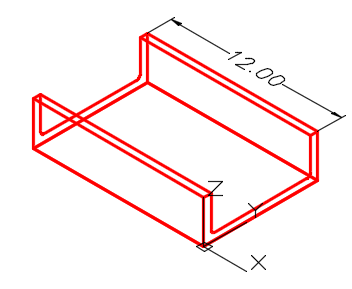
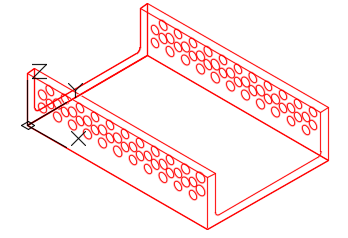
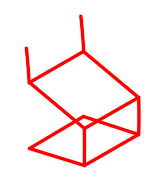
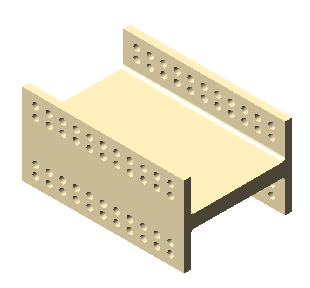
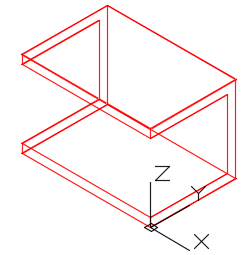
그림을 참조로 사용하여 와이어프레임 모형을 그립니다.
와이어프레임의 WCS 위치를 기록합니다(그림 4A 및 4B 단계)
Fig.4A Right Side ViewFig.4B Wireframe Model
5 단계
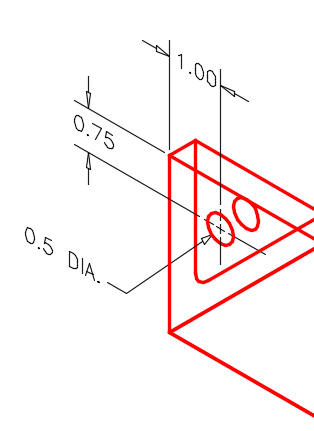
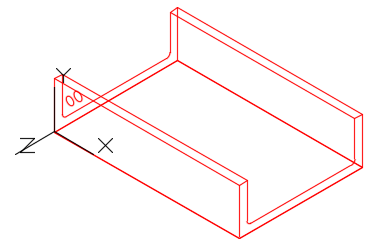
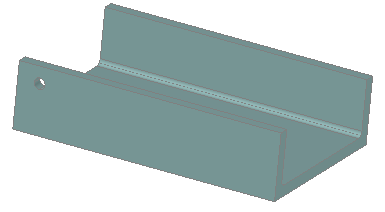
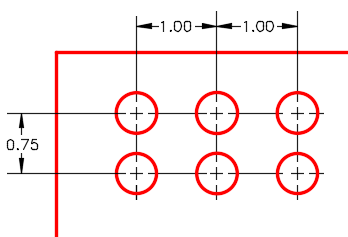
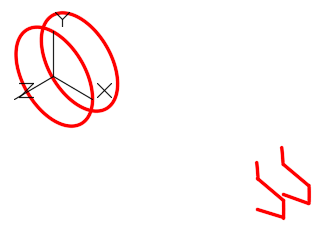
그림을 참조로 사용하여 정면도에 원을 그린 다음 복사하여 구멍을 만듭니다(그림 5A, 5B, 5C)
Fig.5A Hole DetailFig.5B Wireframe Model
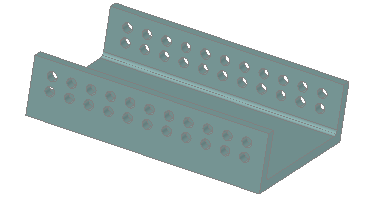
Fig.5C Solid Model
중요사항
3DARRAY 명령을 사용할 때 개체 스냅이 그대로 비활성화되었는지 확인합니다
원하지 않는 기존 개체로 스냅하여 배열에 영향을 줄 수 있습니다.
Fig.6
6 단계
3D ARRAY 명령에 사용될 패턴을 결정합니다.
Note:
3DARRAY 명령을 실행하기 전에 정확한 방향과 위치에 UCS를 설정해야 합니다
이 경우에는 직사각형 배열을은 열들이 X축을 따라, Y축을 따라 행들이 그리고 레벨들이 Z축이 됩니다.
Fig.8AFig.8B 솔리드 모델 - 회전 뷰
7 단계
Osnap이 비활성화되었는지 확인합니다.
8 단계
현재 UCS가 다음과 같이 설정되었는지 확인합니다
전면에서 다음과 같이 3DARRAY 명령을 입력합니다
구멍을 배열하기 위해 아래에 나와 있습니다. 당신이 완료했습니다
그림은 그림과 같이 나타나야 합니다.
			Command: 3DARRAY
			Select objects:
			Specify opposite corner: 2 found
두 개의 원을 선택합니다.
			Select objects:
			Enter the type of array [Rectangular/Polar] < R >:
직각 배열
Enter the number of rows (---) < 1 >: 2
			Enter the number of columns (|||) < 1 >: 11
			Enter the number of levels (...) < 1 >: 2
			Specify the distance between rows (---): -0.75
음의 Y 방향으로
Specify the distance between columns (|||): 1
양의 X 방향으로
Specify the distance between levels (...): -7.5
음의 Z 방향
Command:
3D Polar Array 생성
1 단계
NEW 명령을 사용하여 템플릿을 사용하여 새 도면을 시작하십시오.
2 단계
도면 저장 및 이름 지정: AutoCAD3D09-2.
3 단계
모든 모델 객체를 레이어에 그리기:Model and all construction objects on layer: Construction
(Fig.3A, 3B, 3C)
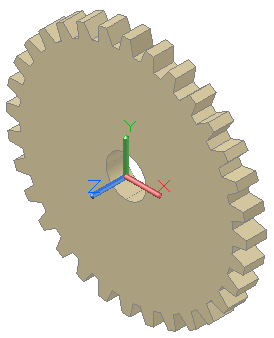
Fig.3A 등각투상도 - 기어 두께 0.5인치
Fig.3B 기어 톱니의 상세 정보Fig.3C 솔리드 모델 - SE 등각 뷰
4 단계
현재 UCS를 Front로 설정하고 현재 뷰를 Front로 변경합니다.
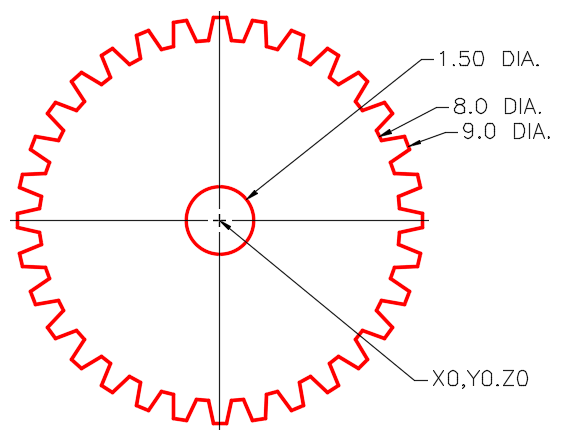
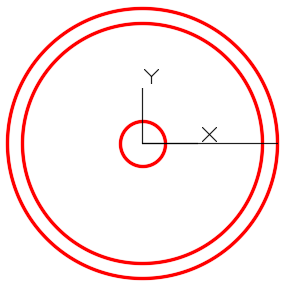
3개의 원을 그립니다.
그리고 그림과 같이 중심에서 사분점으로 이어지는 과정 Line이 있습니다.
등각투상도에서 모든 크기를 취하세요(Fig.4)
Fig.4
5 단계
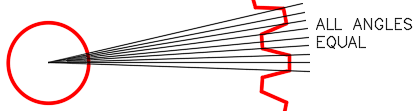
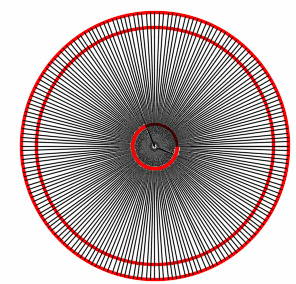
ARELAY 명령을 사용하여 과정 Line을 192 등분 합니다.
ARELAY 명령을 사용하여 배열의 기준이 되는 원의 중심.(Fig.5)
Fig.5
Note
왜 줄이 192번 배열되었을까요? 만약 여러분이 톱니바퀴를 세어본다면, 여러분은
32개가 있습니다.
한 치아의 같은 점에서 다음 치아의 같은 점까지 기어 톱니 하나가 필요로 하는 부품(각선)의 개수는 6개입니다.
따라서 6 X 32 = 192 입니다.
6 단계
On layer: 모델, 원과 선의 교차점에서 선을 그어 두 개의 기어 톱니를 그립니다.(Fig.6)
Fig.6
7 단계
Turn layer: Construction off 상태가 되고 그림과 같이 도면이 표시됩니다.(Fig.7)
Fig.7
8 단계
한 개의 기어 톱니의 반복 패턴을 형성하기 위해 두 개의 바깥쪽 원을 다듬습니다.(Fig.8)
Fig.8
Note
배열 반복 패턴은 하나의 지정된 위치에서 다음 치아의 같은 위치입니다.
9 단계
현재 보기를 SE Isometric(SE Isometric)으로 변경합니다(Fig.9)
Fig.9
10 단계
모든 물체를 -Z 방향으로 0.5인치 복사합니다.
0.5는 기어의 두께입니다.(Fig.10)
Fig.10
11 단계
선을 추가하여 기어치를 완성합니다.(Fig.11)
Fig.11
12 단계
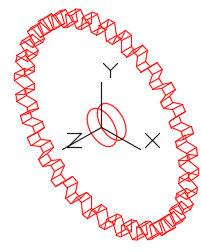
아래와 같이 3DARRAY 명령을 입력하여 기어 와이어프레임 모델을 완성합니다.(Fig.12A 및 12B )
Command: 3DARRAY
			Select objects:
			Specify opposite corner: 12 found
창에서 1개의 기어를 톱니 모양으로 만드는 선을 선택합니다.
Select objects:
			Enter the type of array [Rectangular/Polar] < R >:P
폴라 어레이
Enter the number of items in the array: 32
			Specify the angle to fill (+=ccw, -=cw) < 360 > :
기본값을 사용합니다.
Rotate arrayed objects? [Yes/No] < Y >
기본값을 사용합니다.
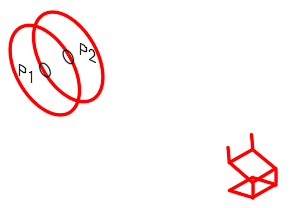
Specify center point of array: (cen) P1
			Specify second point on axis of rotation: (cen) P2
원의 중심에서 중심까지는 선의 끝점을 정의하여 선의 배열 축으로 사용합니다.
3 단계
도면을 저장하고 닫습니다.
Fig.12AFig.12B
3D 미러 만들기
1 단계
도면 열기: AutoCAD 3D Working 09-1.
도면은 그림과 같이 나타납니다.(Fig.1)
Fig.1
2 단계
SAVEAS 명령을 사용하여 다음과 같은 이름으로 도면을 저장합니다. AutoCAD 3D 작업 09-3.
3 단계
아래와 같이 MIRROR3D 명령을 입력하여 모델을 미러링합니다(Fig.3)
Command: MIRROR3D
			Select objects:
			Specify opposite corner: 124 found
모델의 모든 개체를 창에서 선택합니다.
Select objects:
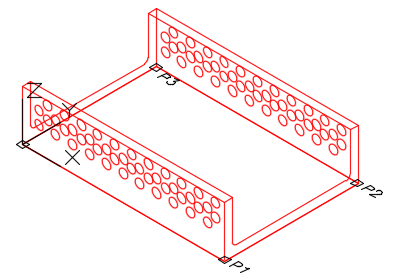
			Specify first point of mirror plane or [Object/Last/Zaxis/View/XY/YZ/ZX/3points] < 3points > : (end) P1
			Specify second point on mirror plane: (end) P2
			Specify third point on mirror plane: (end) P3
			Delete source objects? [Yes/No] < N > :
기본값을 사용합니다.
Command:
Fig.3
Note
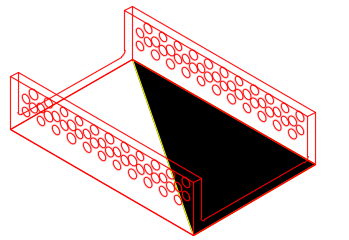
세 점을 가상의 선으로 연결하면 평면이 형성합니다.
이 평면은 MIRROR3D 명령에 의해 모델을 미러링하기 위해 사용됩니다.
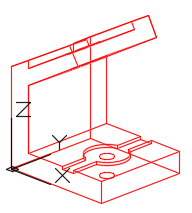
그림 9-4는 평면을 보여줍니다.
Fig.9-4 미러 평면
4 단계
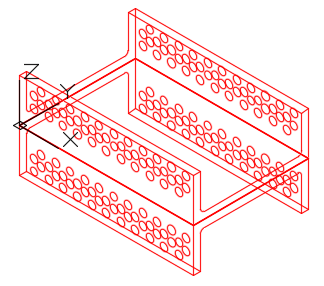
완성된 미러링 모델이 그림에 표시됩니다(Fig.4A 및 4B)
Fig.4A
Fig.4B 솔리드 모델 - SE 등각도
5 단계
도면을 저장하고 닫습니다.
제도 수업 - 절단 선
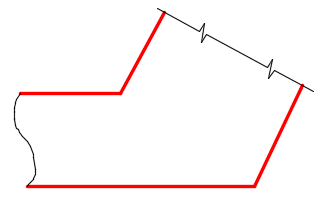
모형의 정사 뷰를 단순화하거나 속도를 높이기 위해 뷰가 부분적으로만 표시되는 경우가 있습니다.
이 경우 뷰의 잘라내기 부분은 독자가 시각화하거나 모형을 구성합니다.
짧은 절단선과 긴 절단선의 예는 그림을 참조하십시오.
긴 절단 표기짧은 긴 절단 표기
절단선 표기
모듈 9의 요점 정리
3D array의 세 번째 차원을 레벨이라고 합니다.
3D로 회전할 때는 XYZ 점 2개 또는 선을 중심으로 회전해야 합니다.
3D mirroring 시 XYZ 점 3개 또는 평면을 중심으로 미러링해야 합니다.
3D array 실행할 때는 항상 객체 스냅을 비활성화합니다.
"허용 시간": 50분 "도번 ": 09-13 "실습명": 3D 레이아웃
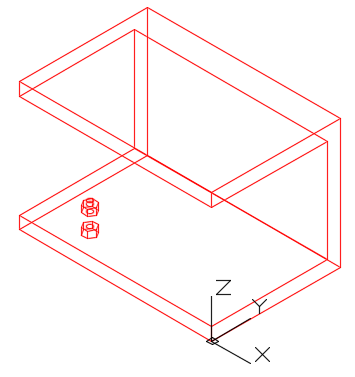
Fig.3A SE 등각 뷰
1 단계
모든 보조 대상을 층별로 그리기: 시공.
2 단계
모든 모델 객체를 레이어에 그립니다. 모델.
3 단계
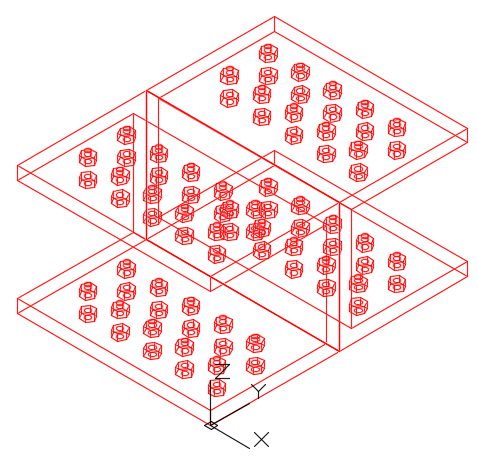
그림에 표시된 개체의 와이어 프레임 모델을 그립니다.(Fig.3A 및 3B )
Fig.3B 등각투상도
4 단계
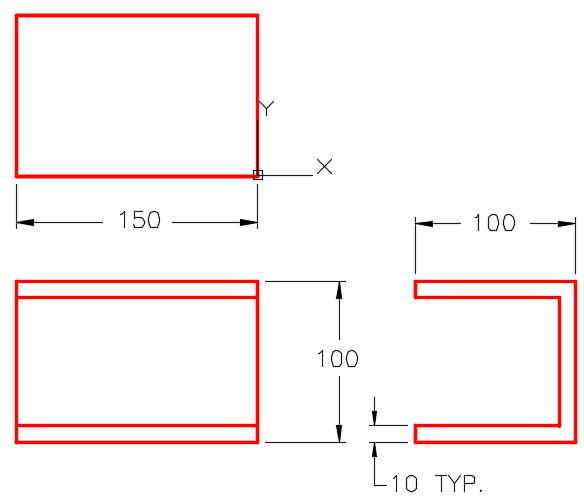
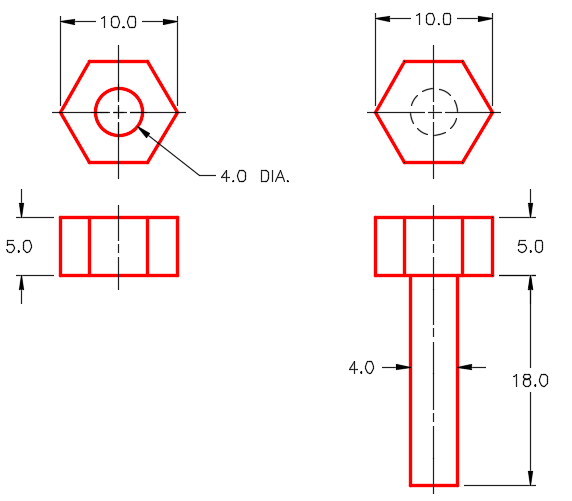
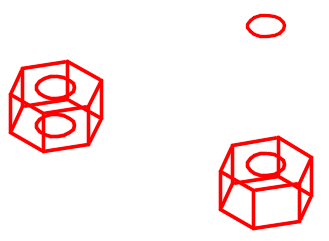
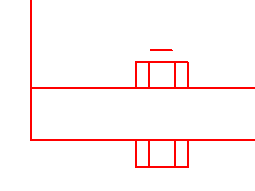
아래와 같이 모델 공간의 어느 곳에서나 너트 하나와 볼트 하나 와이어 프레임 모델을 그립니다.(Fig.4A 및 4B )
Fig.4A 너트와 볼트의 입체다각도Fig.4B 너트와 볼트의 와이어프레임 모델
Note
볼트가 어떻게 머리부를 아래로 나사부를 위로 하는지 주목하세요.
5 단계
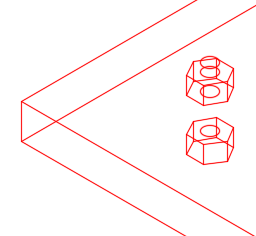
그림과 같이 볼트 1개와 너트 1개를 아래쪽 바깥쪽 볼트 위치로 이동합니다.
볼트는 바닥에서 올라오며 너트는 평면 위에 있습니다.(Fig.5A, 5B, 5C, and 5D)
Fig.5A 볼트 패턴 - 하단 보기Fig.5B
Fig.5CFig.5D
6 단계
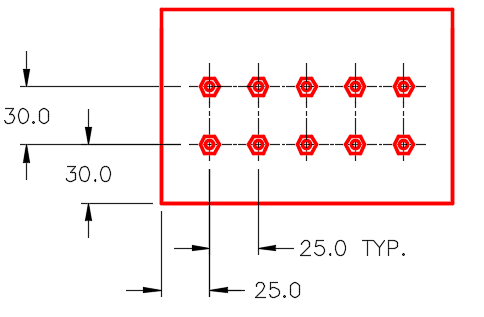
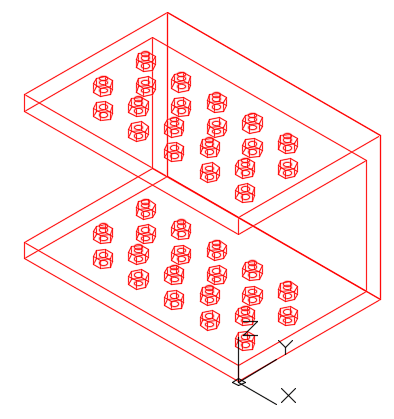
너트와 볼트를 그림에 맞게 배열합니다.(Fig.6)
Fig.6
7 단계
완성된 모델을 미러링(Figure 7 Step)
Fig.7
8 단계
UNITS 명령을 입력합니다.
Units(단위) 대화 상자에서 Insertion Units(삽입 단위 mm)를 다음과 같이 설정합니다.
9 단계
현재 UCS를 World로 변경하고 모델을 확인합니다.
10 단계
도면을 저장하고 닫습니다.
"허용 시간": 50분 "도번 ": 09-02 "실습명": 3D 레이아웃
1 단계
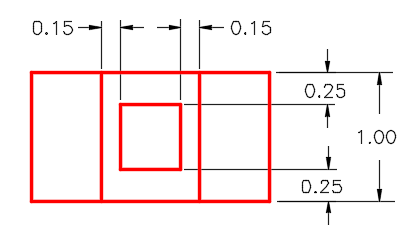
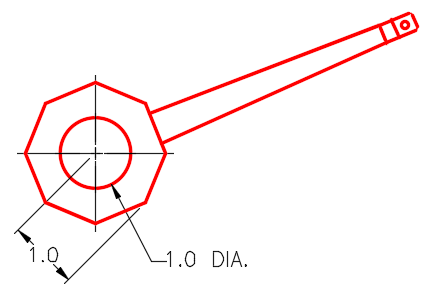
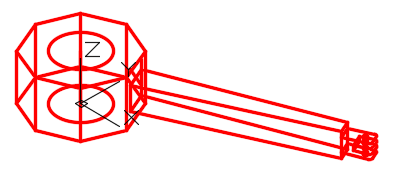
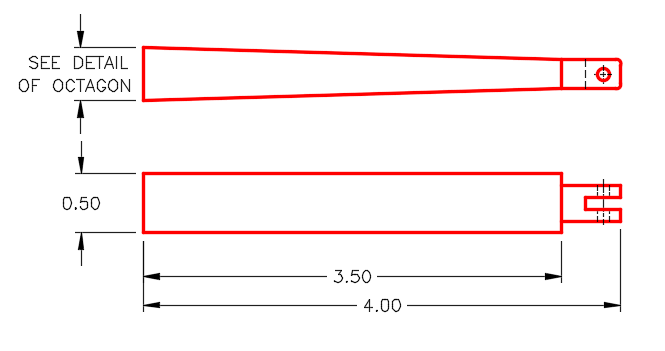
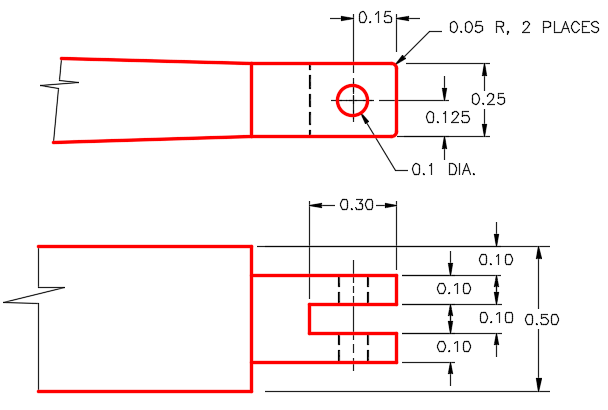
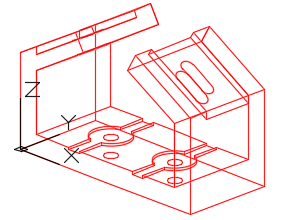
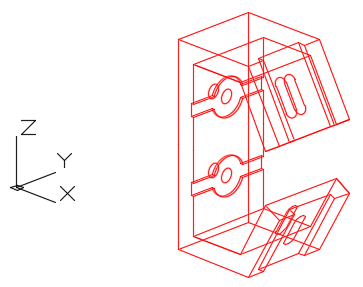
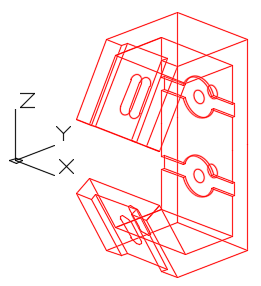
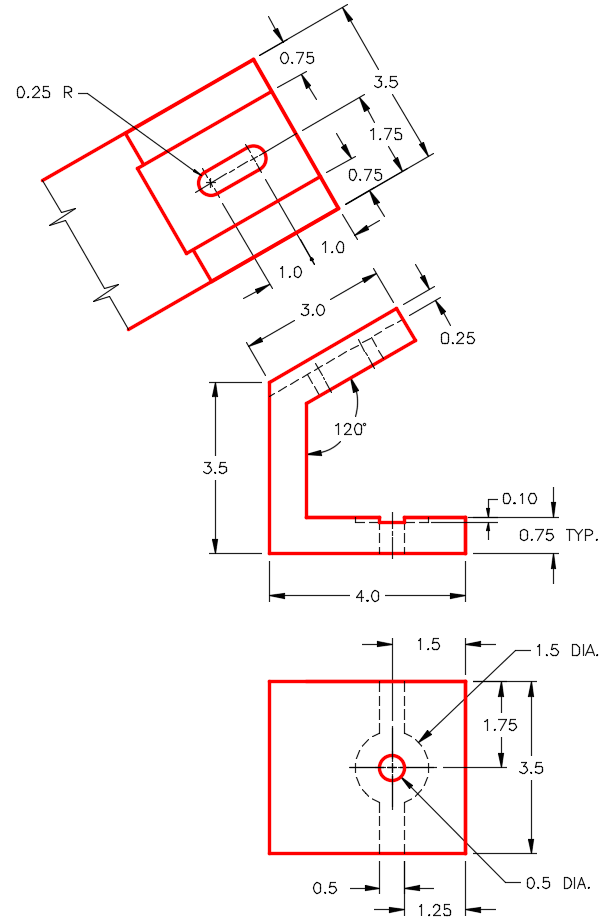
그림과 같이 중심 암각형과 한쪽 암의 와이어 프레임 모델을 그립니다.
암에 대한 자세한 내용은 9-19페이지에 나와 있습니다(Fig.1A, 1B, 1C, 1D, 1E)
Fig.1AFig.18Fig.1C
Fig.1D 암의 상세치수Fig.1E Detail A - Arm의 차원화된 멀티뷰도
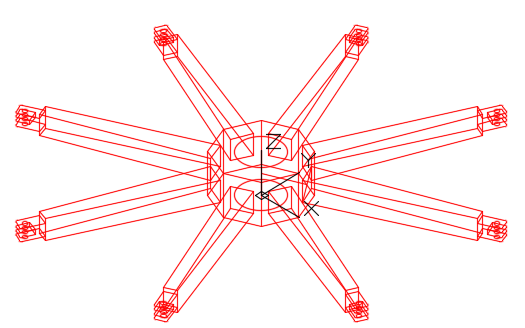
2 단계
그림과 같이 암 배열(Fig.2)
Fig.2
3 단계
UNITS 명령을 입력합니다.
Units(단위) 대화 상자에서 Insertion Units(삽입 단위)를 Inch(인치)로 설정합니다.
4 단계
현재 UCS를 World로 변경하고 모델을 확인합니다.
5 단계
도면을 저장하고 닫습니다.
- 22 AutoCAD 셀프페이싱 eBook - AutoCAD 3D - 개정 2019-10-30
어레이 및 미러링 3D 모델?
"허용 시간": 50분 "도번 ": 09-03 "실습명": 3D 레이아웃
1 단계
레이어 위: 모델, 아래 그림과 같이 와이어 프레임 모델을 그립니다.
9-23페이지의 등각투상도를 참조하십시오.(Fig.1A 및 1B )
2 단계
1 단계에서 그린 와이어 프레임을 미러링합니다.
불필요한 선을 지웁니다.
모델을 정리하여 하나의 모델을 만듭니다(Fig.2)
Fig.1AFig.2
3 단계
UNITS 명령을 입력합니다.
Units 대화 상자에서 다음을 설정합니다.
삽입 단위를 밀리미터로 변경합니다.
현재 UCS를 World로 변경하고 확인합니다.